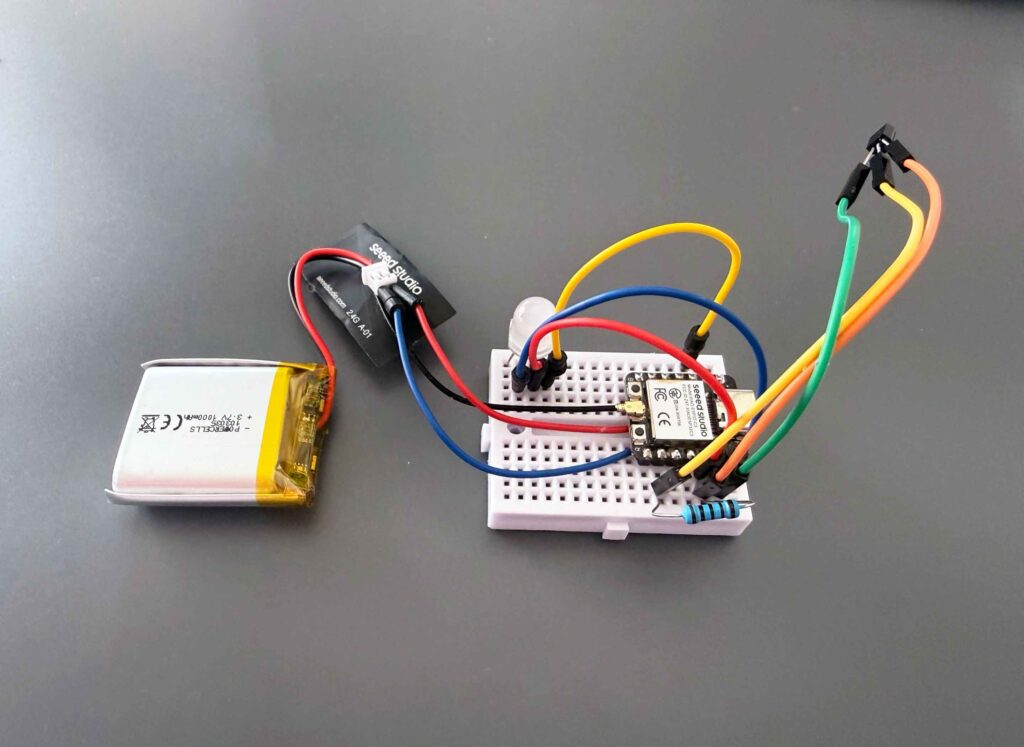
Diese Anleitung führt dich durch die einzelnen Schritte, wie du eine vernetzte Untertasse baust, die dir hilft, auch über Distanz eine Kaffeepause mit einer anderen Person zu teilen.
Was die vernetzte Untertasse macht:
Die Untertasse erkennt, wenn du eine warme Tasse darauf stellst. Ein Temperatursensor misst die Wärme der Tasse und sendet ein Signal über das Internet an das Gerät einer anderen Person. Sobald dort erkannt wird, dass dein Kaffee warm ist, leuchtet eine kleine LED auf. So weiß dein Gegenüber: Jetzt ist Zeit für eine gemeinsame Kaffeepause.
Für dieses Projekt baut ihr zwei Geräte, die miteinander verbunden sind.
Anforderungen
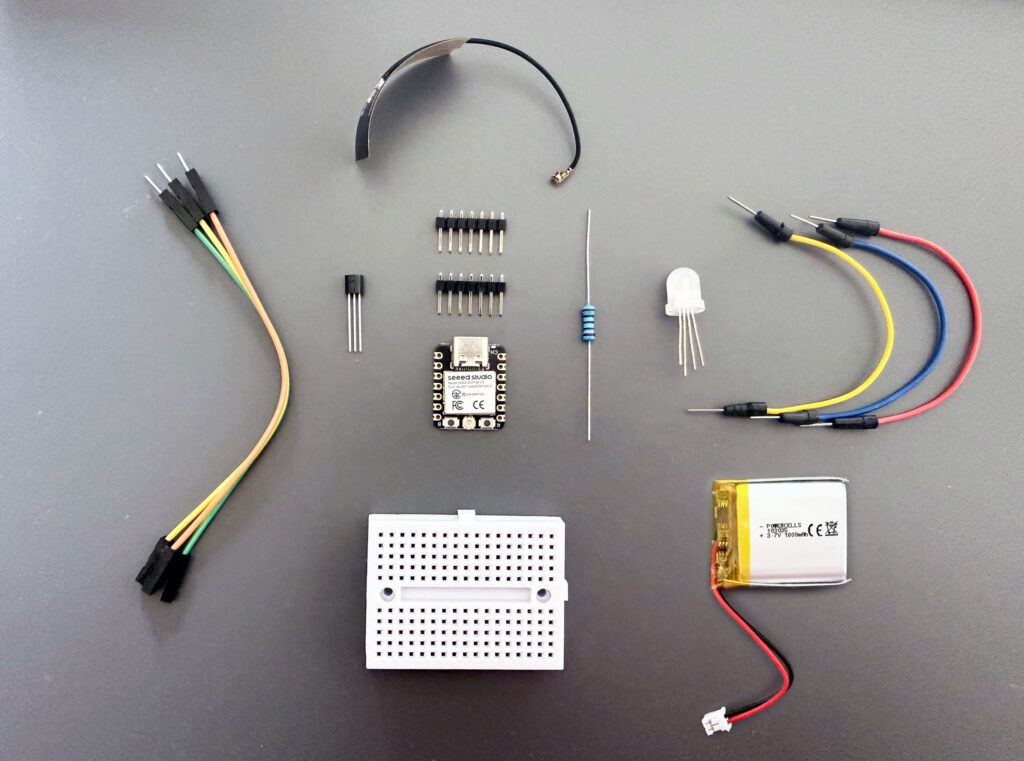
Du benötigst:
einen Computer mit macOS, Windows oder Linux
einen freien USB-Port
eine Internetverbindung
ein 2,4 GHz WLAN-Netzwerk
Die Geräte verbinden sich über das Internet miteinander, damit sie Signale austauschen können.
Für den Bau von zwei Geräten benötigst du jeweils doppelt so viele Komponenten.
So baust du die Komponenten zusammen
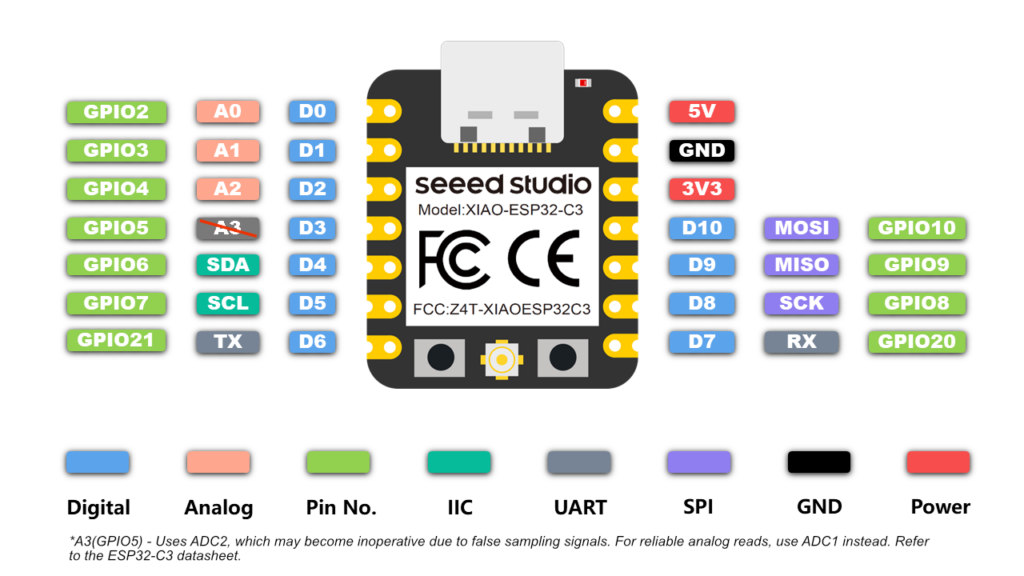
Die folgende Abbildung zeigt die Pinübersicht des XIAO ESP32-C3. Sie hilft dir, die richtigen Pins für den Anschluss der Komponenten zu finden.
Hier sind die einfachen Schritte, um deine vernetzte Untertasse zusammenzubauen. Nimm dir alle Komponenten zur Hand, bevor du anfängst:
Schritt 1.
Stromversorgung vorbereiten
Wenn du ein USB-C-Kabel verwendest, kannst du diesen Schritt überspringen.
Wenn du eine 3,7-V Lithium-Batterie verwendest:
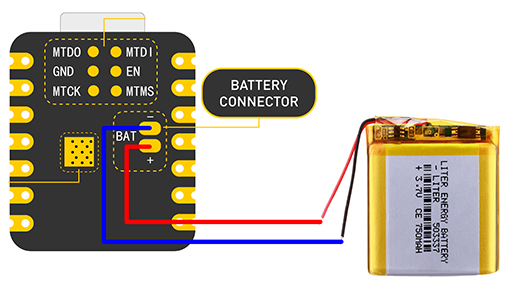
Löte zwei Kabel an die Stromanschlüsse des Mikrocontrollers: ein Kabel für Plus (+), ein Kabel für Minus (–)
Verwende dafür zwei Jumper-Kabel (Male-Male). Die eine Seite wird an die entsprechenden Strompins des Mikrocontrollers gelötet, die andere Seite verbindest du mit den Plus- und Minuspolen der Batterie.
Hinweis:
Schließe die Batterie erst an, wenn du alle Hardware-Komponenten zusammengebaut hast und dein Gerät benutzen möchtest. Während des Aufbaus sollte die Stromversorgung noch nicht verbunden sein, um Schäden an der Elektronik zu vermeiden.
Schritt 2.
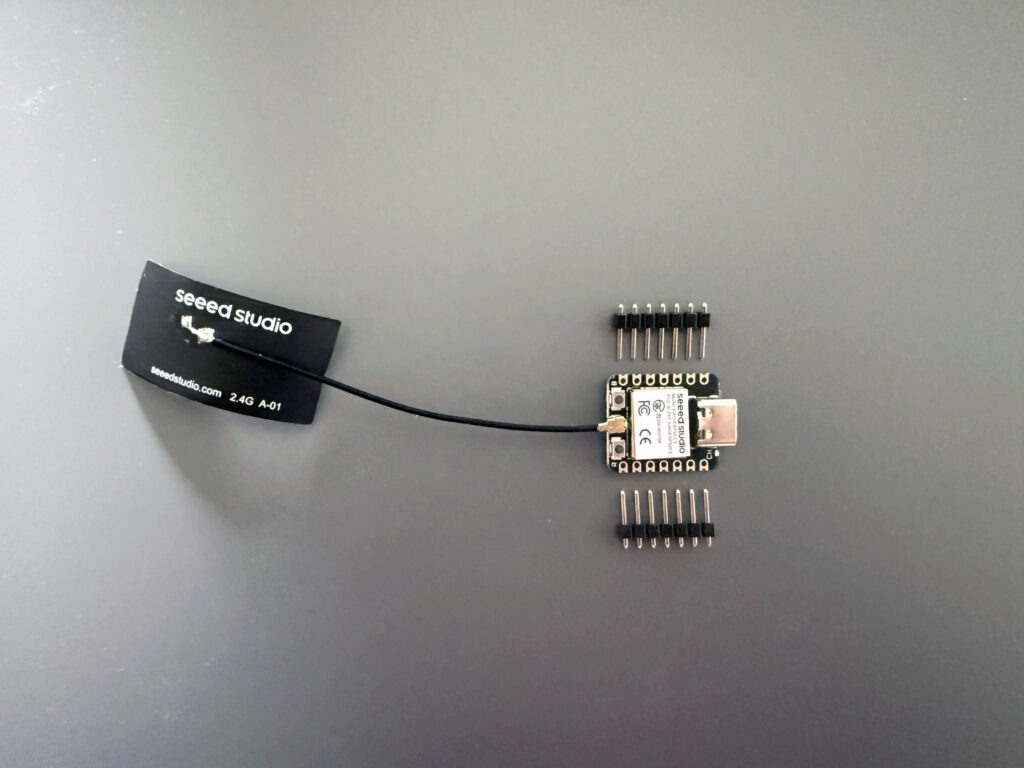
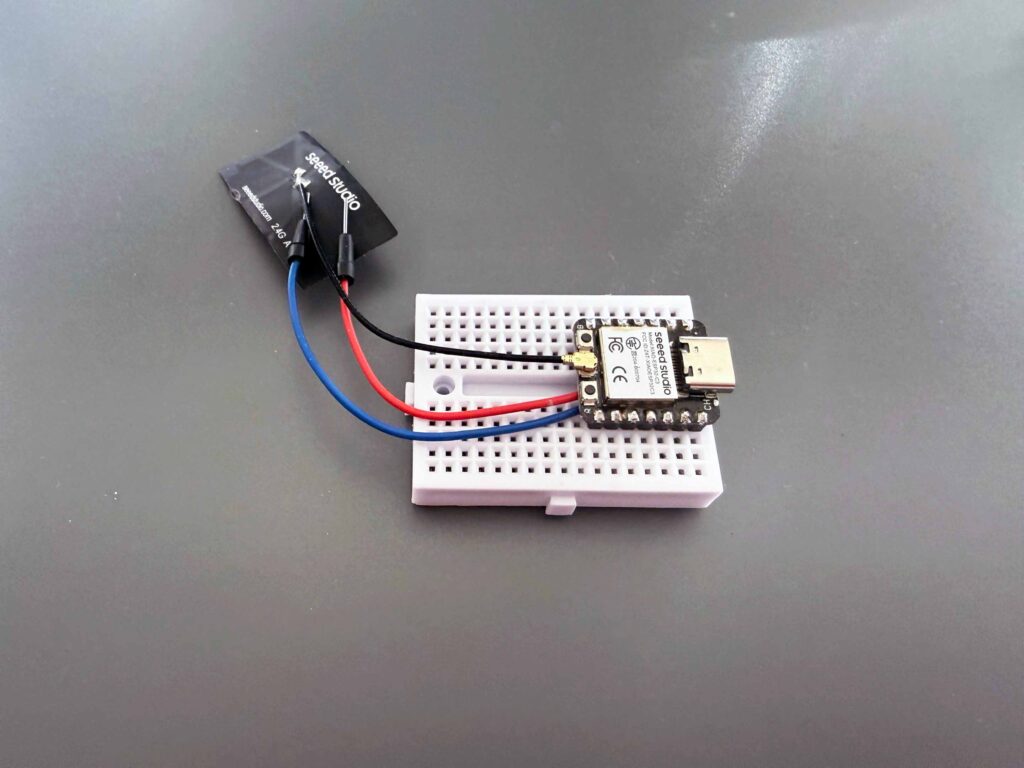
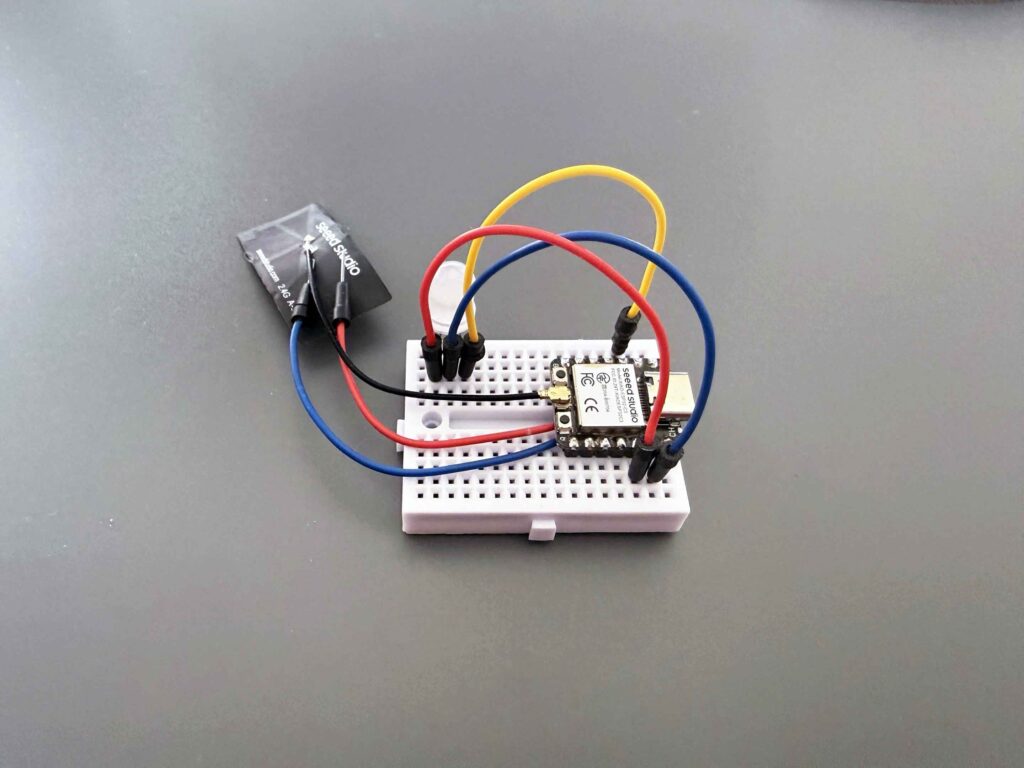
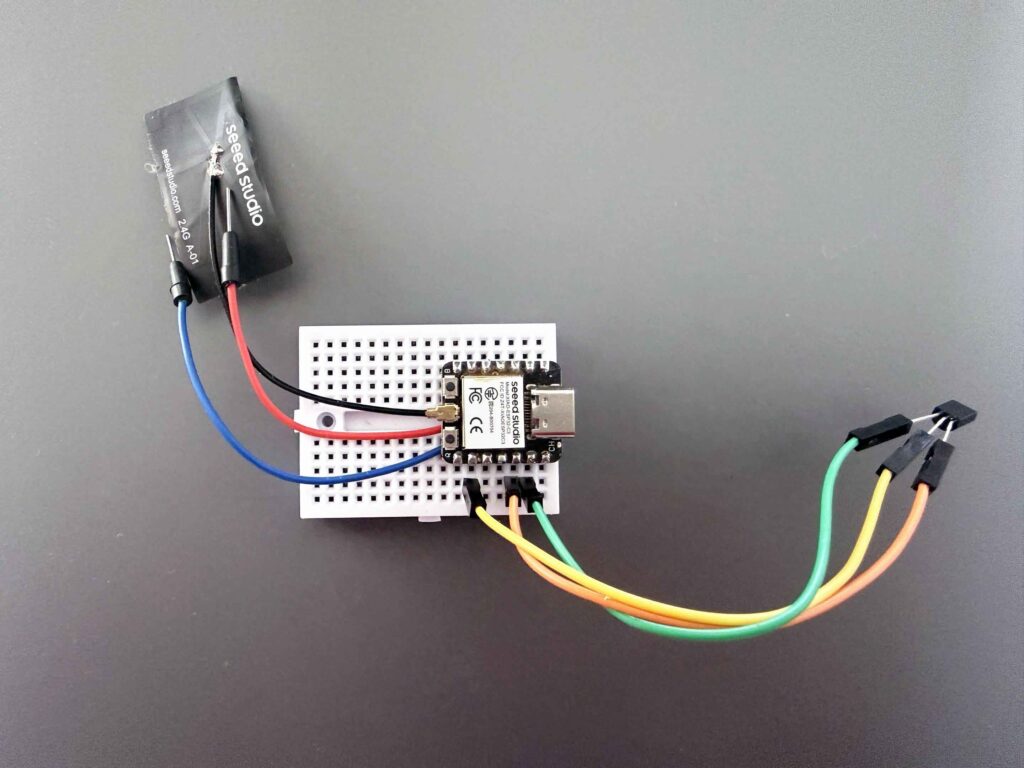
Antenne anschließen und Mikrocontroller platzieren
und löte anschließend die Pins an den Mikrocontroller.
Achte darauf, dass die Pins gerade in den Kontakten des Breadboards stecken.
Stelle sicher, dass keine Pins eine metallische Oberfläche berühren, um Kurzschlüsse zu vermeiden.
Schritt 3.
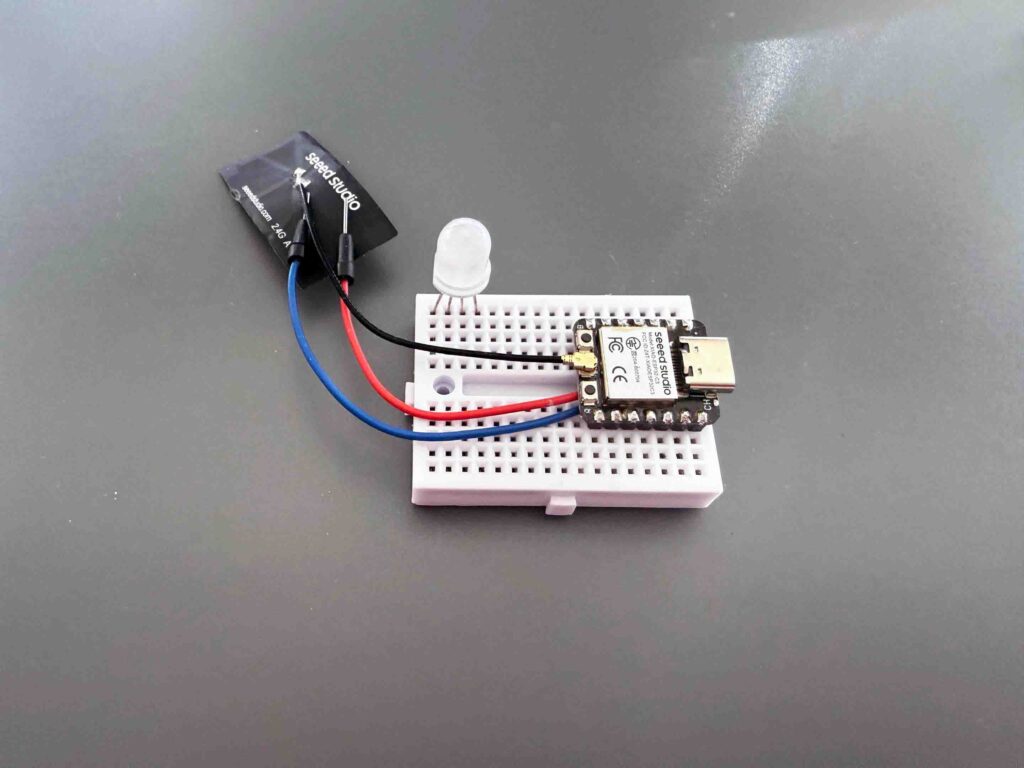
Addressable RGB-LED im Breadboard positionieren
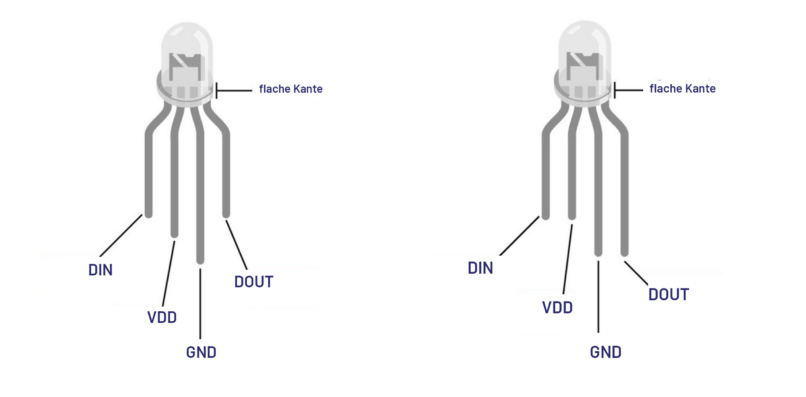
Die Addressable RGB-LED hat unterschiedlich lange Beinchen, wie im Bild dargestellt. Die Beinlängen geben die Orientierung vor:
DIN: Dateneingang
VDD: Versorgungsspannung
GND: Masse
DOUT: Datenausgang
Die flache Kante der LED hilft bei der richtigen Ausrichtung. Orientiere dich an der Beinlänge und der Beschriftung im Bild, um die LED korrekt im Breadboard zu platzieren.
Schritt 4.
Addressable RGB-LED anschließen
Verbinde die LED mit dem Mikrocontroller.
Verbinde den Daten-Pin (DIN) der LED mit GPIO 4 des Mikrocontrollers (gelbes Kabel).
Verbinde den VDD-Pin der LED mit dem 3V3-Pin des Mikrocontrollers (rotes Kabel).
Verbinde den GND-Pin der LED mit GND (blaues Kabel).
Der Datenausgang (DOUT) der LED wird in diesem Aufbau nicht benötigt und bleibt frei.
Überprüfe die Verkabelung sorgfältig. Eine falsche Verbindung kann dazu führen, dass die LED nicht funktioniert oder beschädigt wird.
Schritt 5.
DS18B20-Temperatursensor ausrichten
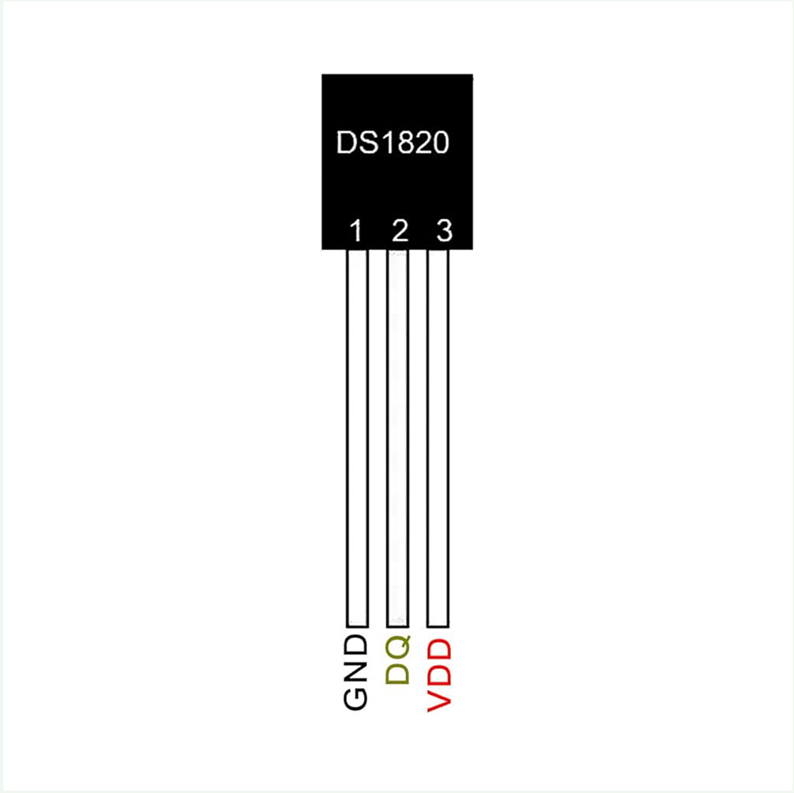
Halte den DS18B20-Sensor so, dass die flache Seite zu dir zeigt.
In dieser Ausrichtung sind die Pins:
Links: GND
Mitte: DATA
Rechts: VDD
Stecke den Sensor anschließend in das Breadboard oder verbinde ihn mit den Jumper-Kabeln.
Schritt 6.
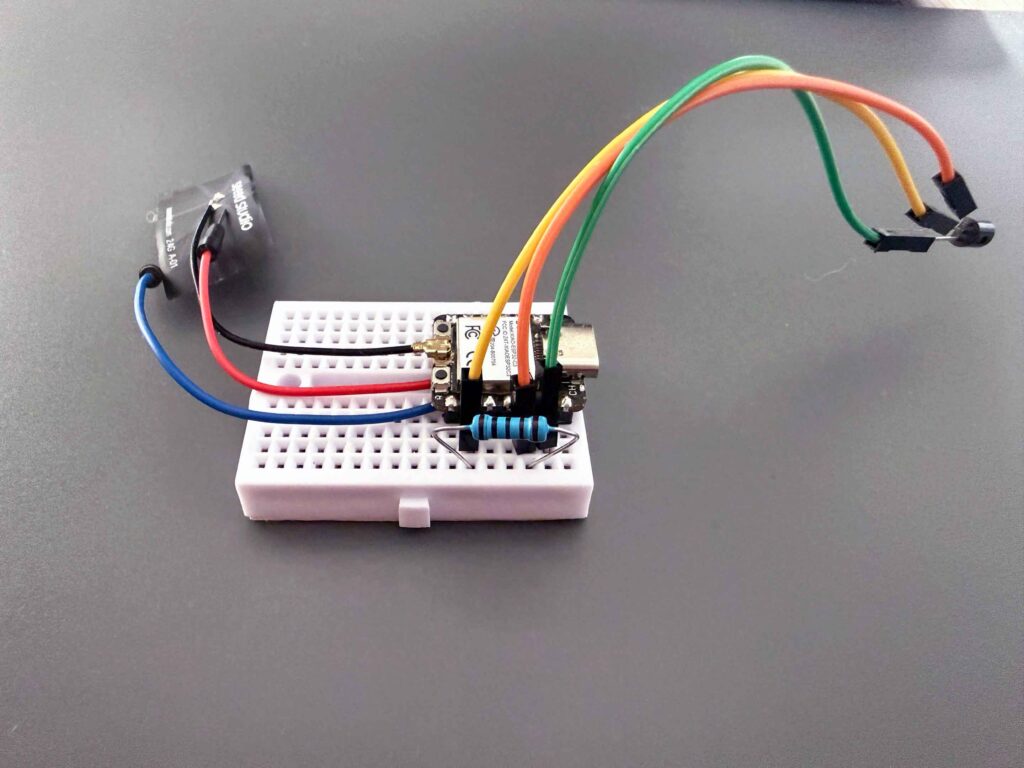
DS18B20 mit Widerstand an den XIAO ESP32-C3 anschließen
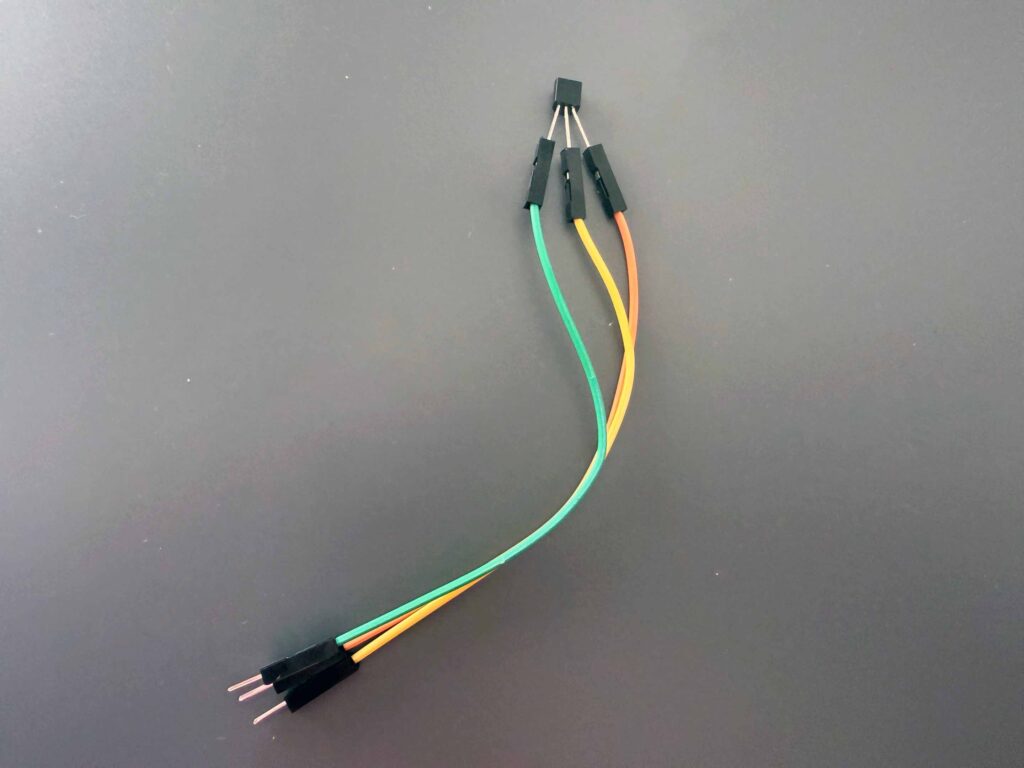
Verbinde den Sensor mit dem Mikrocontroller.
Verbinde den DATA-Pin (Mitte) mit GPIO 8 des Mikrocontrollers (gelbes Kabel).
Verbinde den VDD-Pin (rechts) mit 3V3 (oranges Kabel).
Verbinde den GND-Pin (links) mit GND (grünes Kabel).
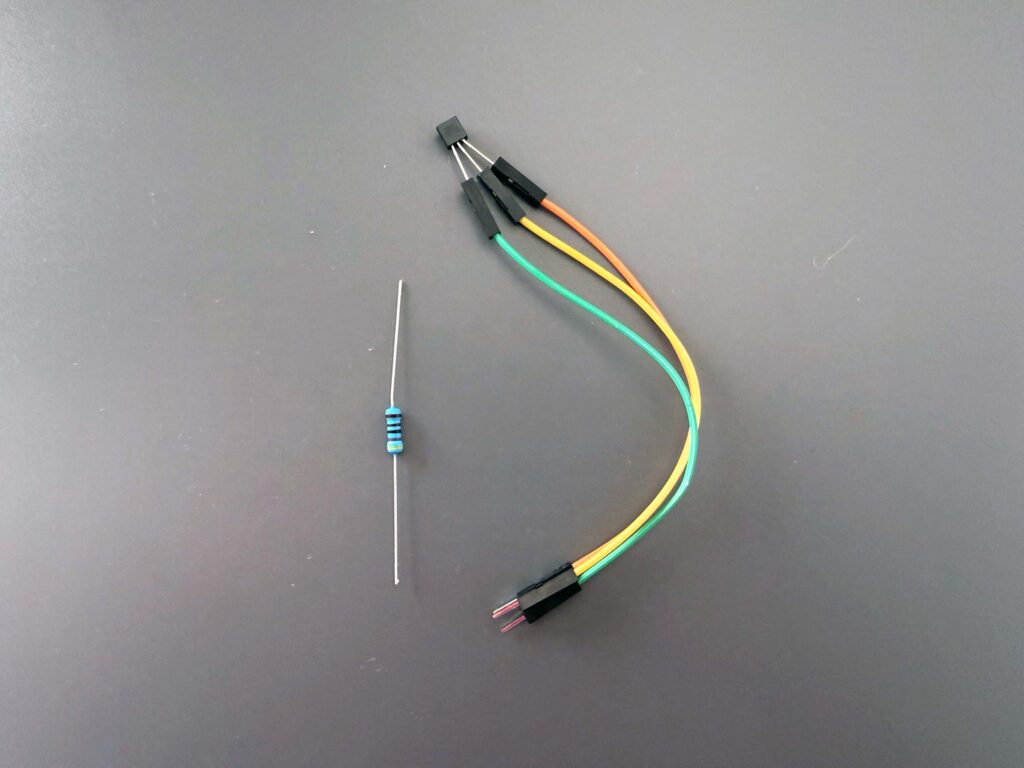
Setze anschließend einen 4,7-kΩ-Widerstand zwischen DATA und VDD. Dieser Widerstand sorgt dafür, dass der Sensor korrekt mit dem Mikrocontroller kommunizieren kann.
So bereitest du die Software vor
Du hast deine Komponenten zusammengebaut. Jetzt braucht deine vernetzte Untertasse den passenden Code, damit sie funktionieren kann.
Der Code muss nicht selbst programmiert werden. Du lädst ihn herunter, nimmst ein paar Einstellungen vor und überträgst ihn anschließend auf den Mikrocontroller.
Schritt 1.
Arduino IDE installieren
Lade die Arduino IDE von der offiziellen Seite (hier) herunter , installiere sie und folge der Installationsanleitung auf der Seite. Öffne die Arduino IDE nach der Installation.
Schritt 2.
ESP32-Board in der Arduino IDE einrichten
Damit die Arduino IDE mit dem Seeed XIAO ESP32-C3 arbeiten kann, musst du das passende Board installieren.
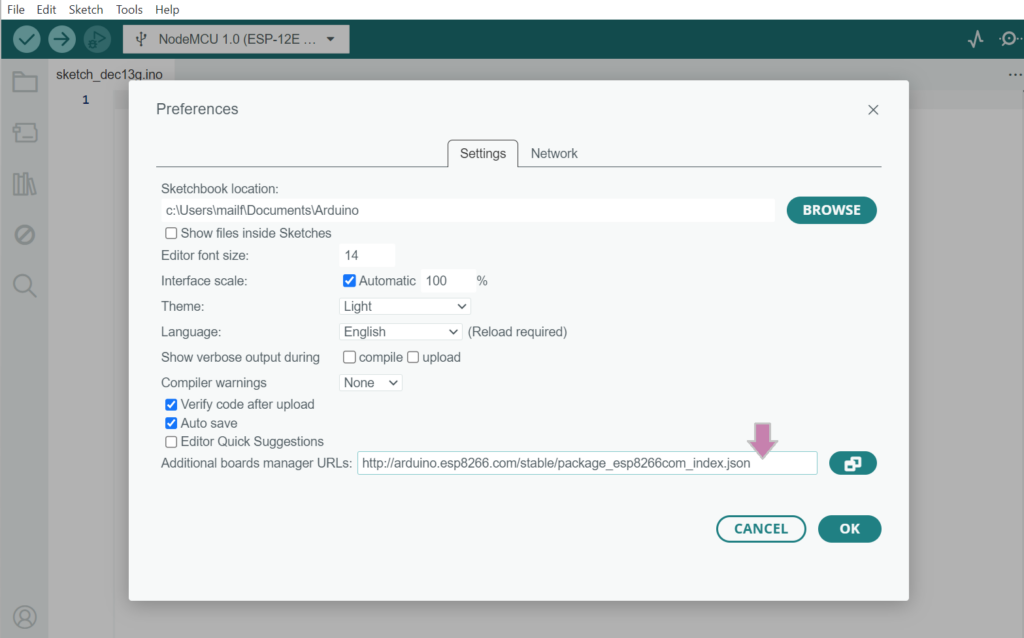
Öffne Arduino IDE
Gehe zu File → Preferences
Füge folgende Adresse in das Feld “Additional Board Manager URLs” ein and Klicke auf OK :
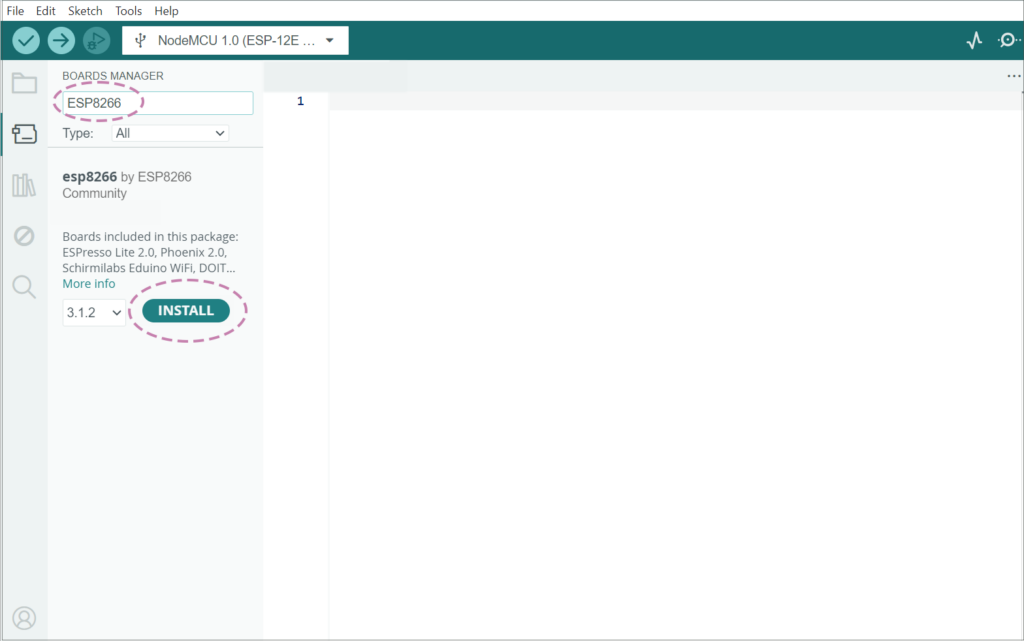
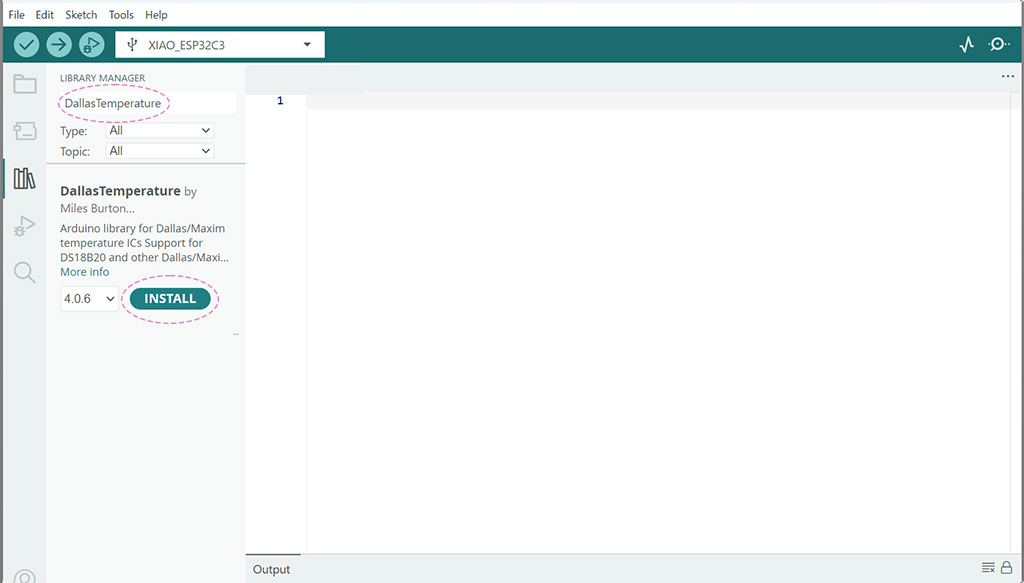
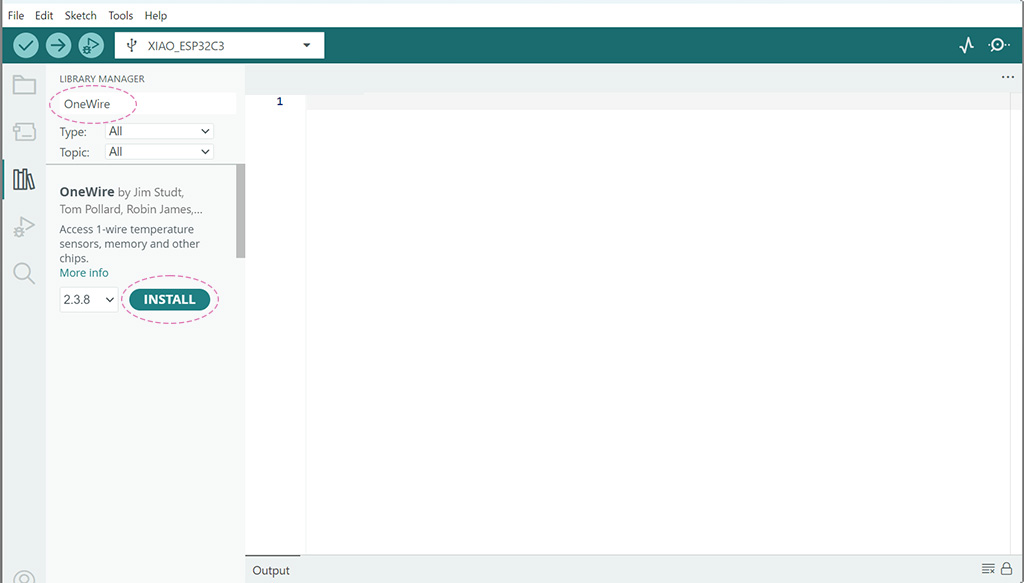
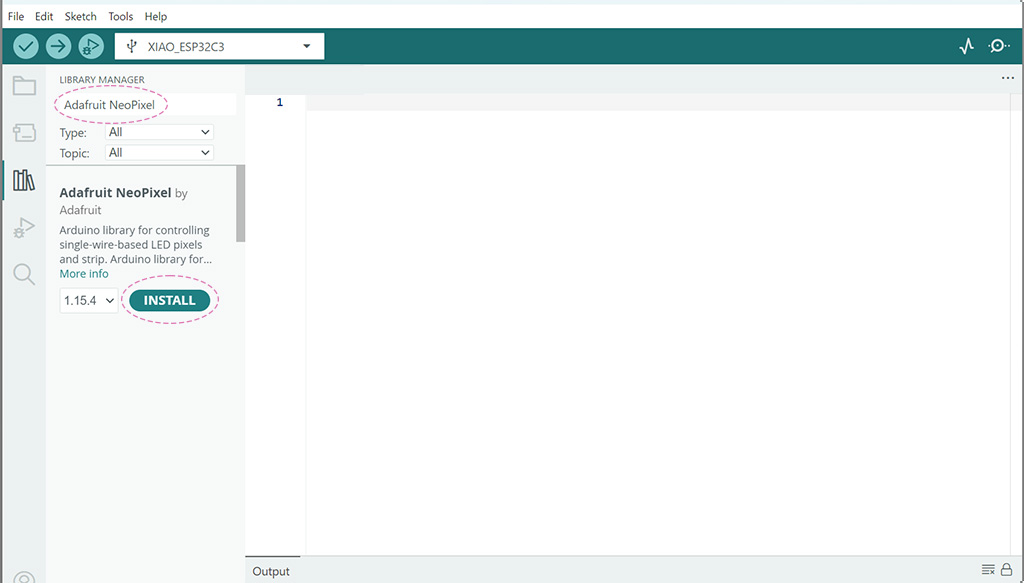
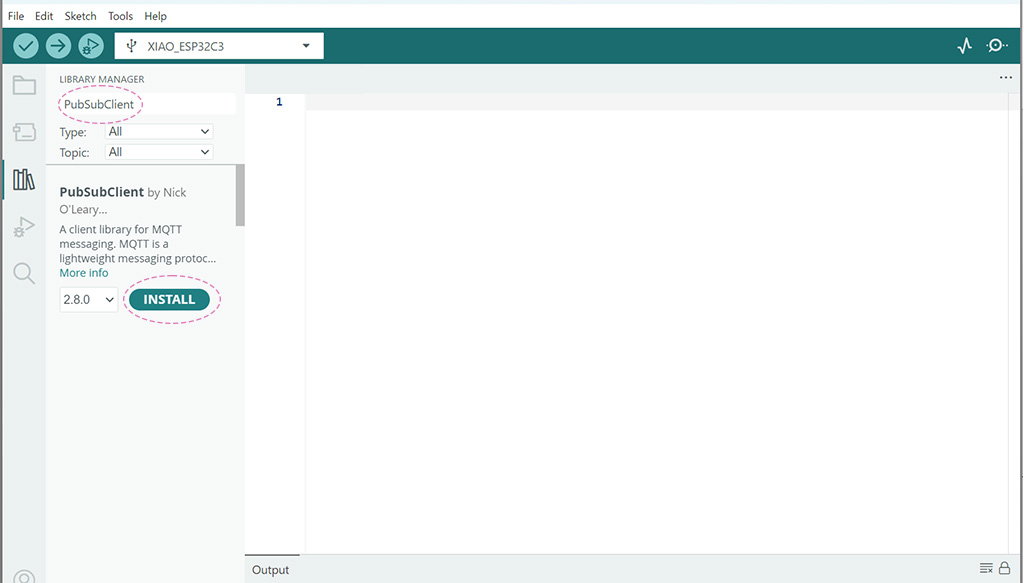
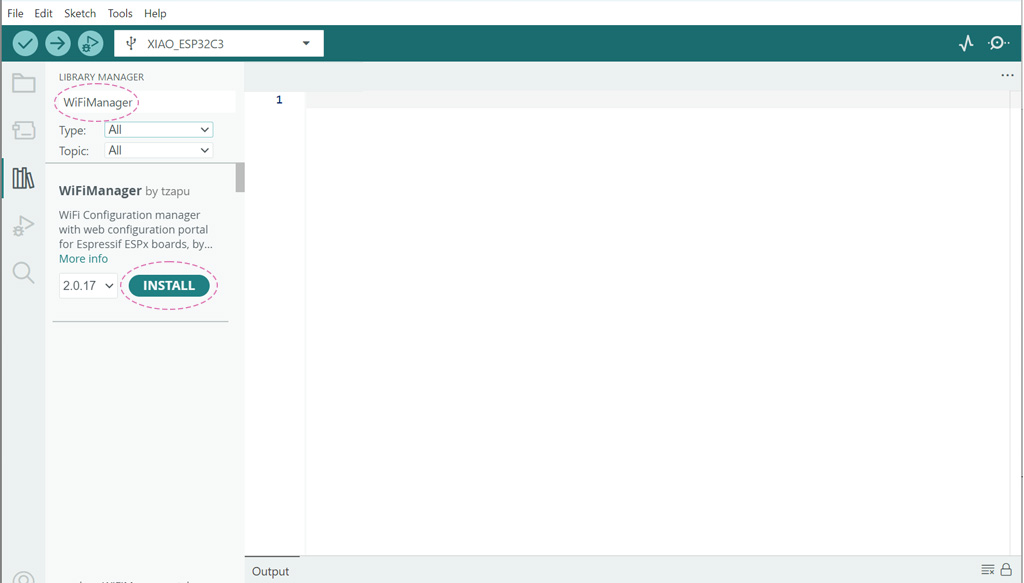
Suche nacheinander nach diesen Bibliotheken und installiere sie:
WiFiManager
PubSubClient
Adafruit NeoPixel
OneWire
DallasTemperature
Schritt 4.
Code in die Arduino IDE laden
Kopiere den bereitgestellten Arduino-Code und füge ihn in ein neues Sketch-Fenster in der Arduino IDE ein.
Wenn du zwei Geräte baust, benötigst du für jedes Gerät denselben Code.
Schritt 5.
Geräterolle festlegen
Bevor du den Code hochlädst, musst du festlegen, welches Gerät du gerade programmierst.
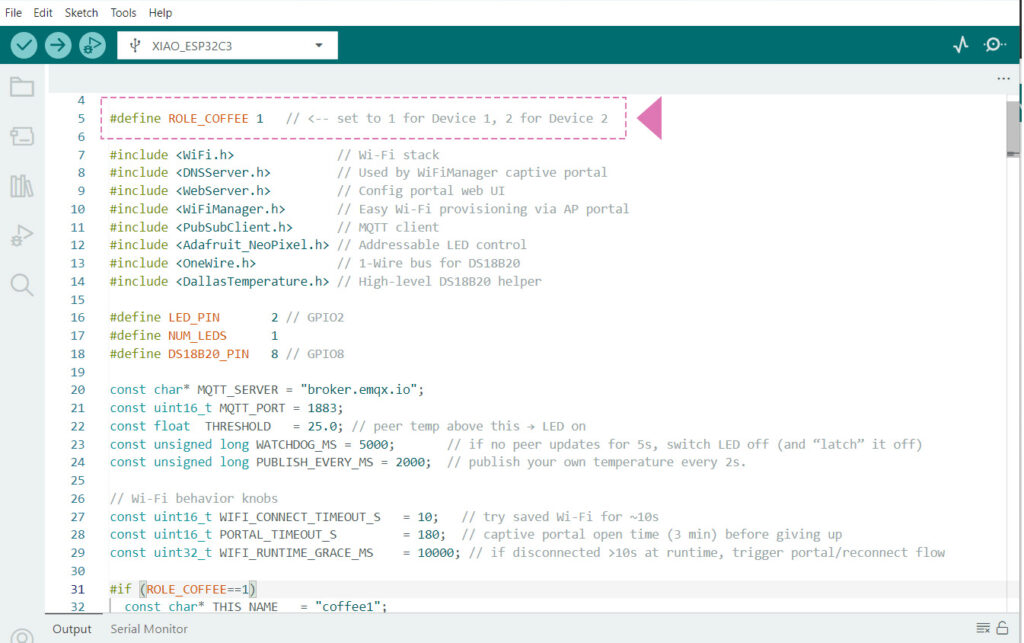
Im Code findest du diese Zeile:
#define ROLE_COFFEE 1
Für das erste Gerät bleibt der Wert 1.
Für das zweite Gerät ändere ihn zu:
#define ROLE_COFFEE 2
Schritt 6.
Eigenen Projektnamen festlegen
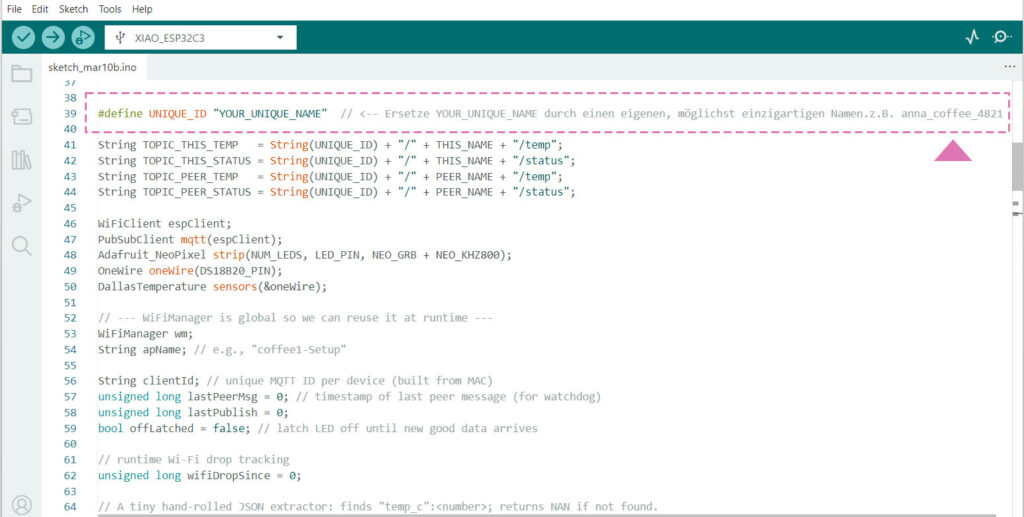
Im Code findest du außerdem diese Zeile:
#define UNIQUE_ID "CHANGE_THIS_NAME"
– Ersetze YOUR_UNIQUE_NAME durch einen eigenen, möglichst einzigartigen Namen. Der Name kann zum Beispiel deinen Namen und eine Zahl oder ein Datum enthalten.
– Beide Geräte müssen denselben Namen verwenden, damit sie miteinander kommunizieren können.
Schritt 7.
Mikrocontroller mit dem Computer verbinden
Verbinde den Seeed XIAO ESP32-C3 mit einem USB-Kabel mit deinem Computer.
Stelle sicher, dass das Kabel Daten übertragen kann und nicht nur zum Laden geeignet ist.
Schritt 8.
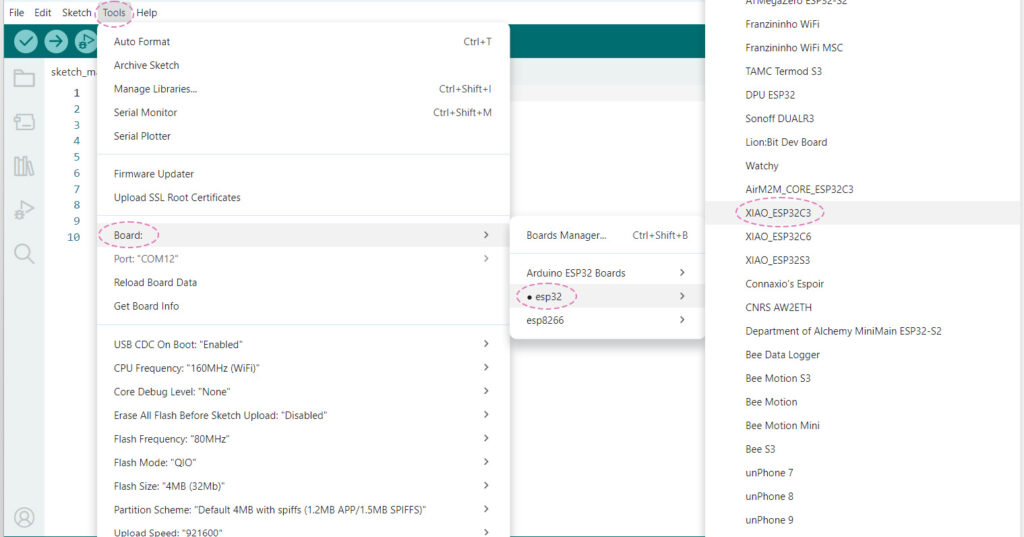
Board auswählen
Gehe in der Arduino IDE zu:
Tools → Board
Wähle anschließend das Board:
XIAO ESP32C3
Schritt 9.
Richtigen COM-Port wählen
Verbinde den Mikrocontroller mit einem USB-Kabel mit deinem Computer.
Gehe anschließend zu:
Tools → Port
Wähle den Port aus, an dem dein Mikrocontroller angeschlossen ist.
Der Port kann zum Beispiel so aussehen:
COM3 / COM4 (Windows)
/dev/cu.usbmodem… (macOS)
/dev/ttyACM0 (Linux)
Wenn kein Port angezeigt wird, überprüfe das USB-Kabel. Einige USB-Kabel sind nur zum Laden geeignet und unterstützen keine Datenübertragung.
Schritt 10.
Code auf den Mikrocontroller hochladen
Klicke in der Arduino IDE auf den Upload-Button (Pfeil-Symbol). Der Code wird nun auf den Mikrocontroller übertragen. Nach einigen Sekunden sollte eine Erfolgsmeldung erscheinen.
Schritt 11.
Upload funktioniert nicht?
Wenn der Upload nicht startet, kann es helfen, den Boot-Modus des Mikrocontrollers zu aktivieren.
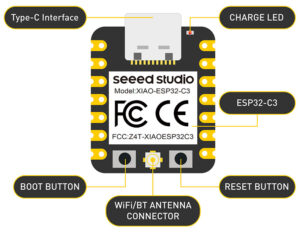
Auf dem Mikrocontroller Seeed XIAO ESP32-C3 befinden sich zwei kleine Tasten: BOOT und RESET.
Gehe folgendermaßen vor:
1- Halte den BOOT-Button auf dem Mikrocontroller gedrückt.
2- Drücke kurz den RESET-Button auf dem Mikrocontroller.
3- Lasse anschließend den BOOT-Button wieder los.
4- Starte danach den Upload in der Arduino IDE erneut.
Die Abbildung zeigt die Vorderseite des Mikrocontrollers Seeed XIAO ESP32-C3 mit den Tasten BOOT und RESET.
Schritt 12.
WLAN-Verbindung einrichten
Öffne die WLAN-Einstellungen auf deinem Smartphone oder Computer und suche nach dem Netzwerk:
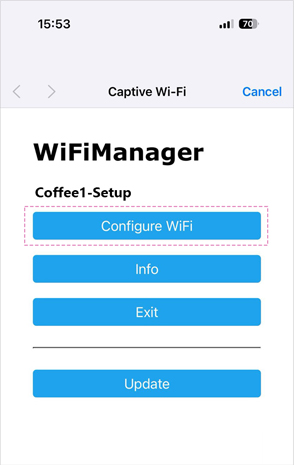
Coffee1-Setup (für das erste Gerät) Coffee2-Setup (für das zweite Gerät)
Verbinde dich mit diesem Netzwerk. Danach öffnet sich automatisch eine Seite zur Einrichtung.
Tippe auf Configure WiFi und wähle dein Heim-WLAN aus der Liste aus und Gib anschließend das WLAN-Passwort ein und bestätige die Eingabe.
Schritt 13.
Jetzt ist dein deine vernetzte Untertasse bereit
Deine Hardware ist nun vorbereitet und programmiert. Du kannst den Mikrocontroller vom Computer trennen und ihn an eine Stromquelle anschließen, z.B. eine LiPo-Batterie oder ein USB-Netzteil.
Wenn du nun eine warme Tasse auf die Untertasse stellst, misst der Temperatursensor die Temperatur und sendet ein Signal an das Gerät deines Gegenübers. Dort leuchtet die LED auf und zeigt:
Es ist Zeit für eine gemeinsame Kaffeepause.
Du kannst die Hardware deiner vernetzten Untertasse in einem kleinen Gehäuse, wie einer Box, platzieren. Alternativ kannst du ein individuelles Gehäuse selbst basteln – sei kreativ und nutze Materialien wie Holz, Karton oder andere Bastelmaterialien, um deine Untertasse zu personalisieren. Achte darauf, dass der Temperatursensor so positioniert ist, dass er die Wärme der Tasse erkennen kann.
Schau dir die fertige vernetzte Untertasse an –hier!